車のナビ画面で、YouTubeやAmazonプライムビデオを快適に観たいと思ったことはありませんか?
スマホのミラーリングは乗るたびにケーブルを繋ぐ手間がかかり、他社の車載用AIボックス等は価格が高価なのがネックです。
その点、「Fire TV Stick」なら数千円で購入でき、コスパ・実用性ともに車内エンタメ化の最適解と言えます。
本記事では、ナビ画面にFire TV Stickを取り付ける具体的な手順から、Wi-Fiテザリングを使ったネットワーク環境の構築方法まで分かりやすく解説しますので、ぜひ最後まで見ていってください。
 チロル
チロルこの記事は以下のような方におすすめ!
・車内で気軽に動画視聴を楽しみたい
・動画視聴の手段や導入手順を知りたい
・導入コストを抑えつつ快適な設定にしたい
カーナビには『Fire TV Stick』が最適
Fire TV Stickとは
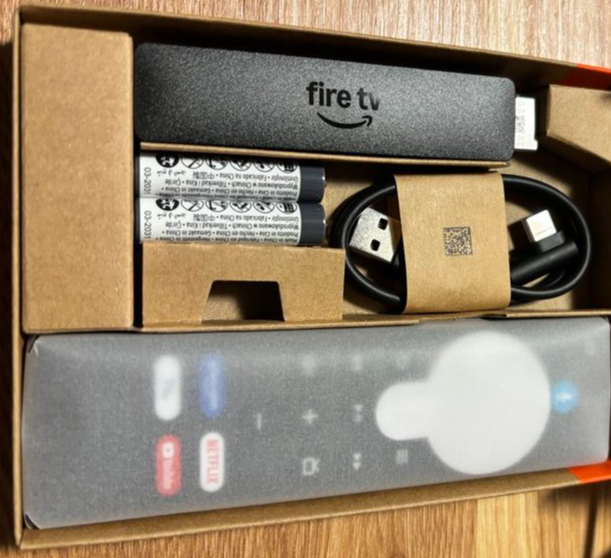
Fire TV Stickは、テレビやカーナビのHDMI端子に挿して使う「動画配信サービス専用の再生プレイヤー」です。
Wi-Fiに接続してナビの画面入力を切り替えると、YouTubeやAmazonプライムビデオなどの動画コンテンツをナビ画面に直接映し出すことができます。
付属の専用リモコンでサクサク操作できるため、車内でも家と同じような視聴環境で動画を楽しめます。
Fire TV Stick がおすすめな理由
- 制限なしで動画が楽しめる
-
スマホのミラーリングだと画面が真っ黒になってしまうAmazonプライムやNetflixも、Fire TV Stickなら制限に引っかかることなく、問題なくすべての動画をナビ画面に映し出すことができます。
- 圧倒的な低コスト
-
他社の新型端末は1万円以上と高額ですが、Fire TV Stickは定価が安い上にAmazonセールで3,000円台まで値下がりするため、コスパが非常に高いです。
- 操作しやすい物理リモコン
-
ボタンが明確に独立して並んでいるため、揺れる車内でも確実な操作が可能なのも嬉しい点です。
Fire TV Stickが使えるカーナビ
Fire TV Stickを使って動画を楽しむためには、カーナビに「映像を外部から入力する仕組み」が必要です。
お使いのナビがどのパターンに当てはまるか、確認してみましょう。
1. HDMI入力端子があるナビ
純正ナビにオプション追加した場合や新型ナビの上位グレード、後付けした社外ナビに多いパターンです。
- 特徴: ナビのメニューに「HDMI」という項目がある
- 接続方法: ナビの背面や手元に配置された「HDMI差し込み口」にFire TV Stickを接続するだけ
2. 有線CarPlay対応のディスプレイオーディオ
2020年以降に発売された最近の車に多い、「標準ではHDMI端子がなく、USB(CarPlay)接続だけ用意されている」パターンです。
- 特徴: HDMI入力はないが、USBケーブルによる有線CarPlay接続には対応
- 必要なもの: CarPlay-HDMI変換アダプター(OTTOCAST Car TV Mate Max など)
- 接続方法: 車のUSBポート ➔ 変換アダプター ➔ Fire TV Stick
3. HDMI入力端子を「後付け」できるナビ
標準では車内にHDMIポートはないが、ナビ裏の専用コネクターに配線キットを割り込ませることでHDMIポートを新設できるタイプです。
- 特徴: ナビ裏に配線を追加し、純正のようなHDMIポートを埋め込んで新設
- 必要なもの: 車種別HDMI入力キット(ビートソニック製HDK03など)
- 接続方法: ナビ裏にキットを接続 ➔ 新設されたHDMI端子にFire TV Stickを接続
車種やナビの型番により適合するHDMI入力キットが異なるため、事前にメーカー適合表の確認が必要です。
4. アナログ外部入力のみのナビ(RCA接続)
HDMI端子がなく、赤・白・黄色のVTR端子(RCA端子)のみを備えた一世代前のナビ(2000年代〜2010年代半ばのモデル)のパターンです。
- 特徴: 映像・音声の入力がアナログ規格(RCA)のみ
- 必要なもの:HDMI to RCA 変換コンバーター
- 接続方法:ナビの外部入力(赤・白・黄色)➔ 変換コンバーター ➔Fire TV Stick
この方法で接続した場合、画質はアナログ画質(地デジ以下)まで大幅に低下するため、字幕や細かい文字が潰れて見づらくなる点に注意が必要です。
配線作業手順
配線作業については、私が実際に使用している以下のナビをベースに説明させていただきます。
こちらにはHDMI入力がついているのでパターン1のナビとなりますが、以下で紹介する配線作業は他のパターンのナビでも同様となります。
USB電源ポート配線
Fire TV Stickの電源をとるために、USB電源ポートを導入します。
こちらをカーナビの配線に割り込ませるので、その前準備をしていきます。
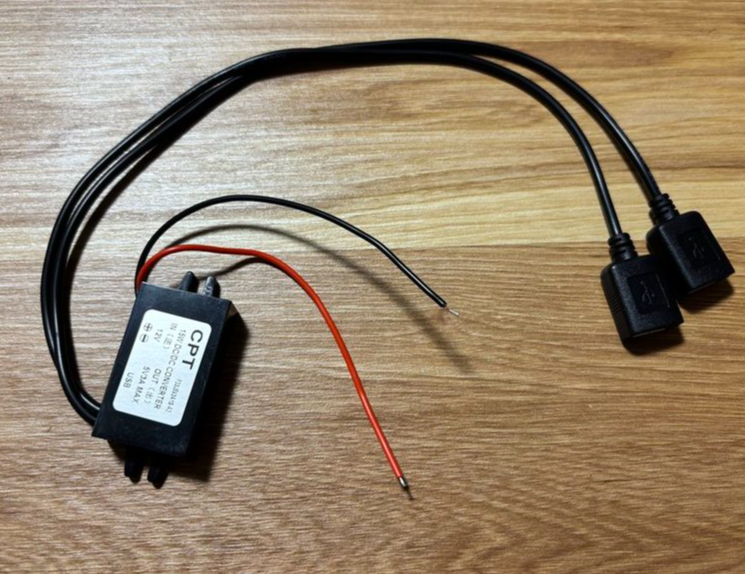
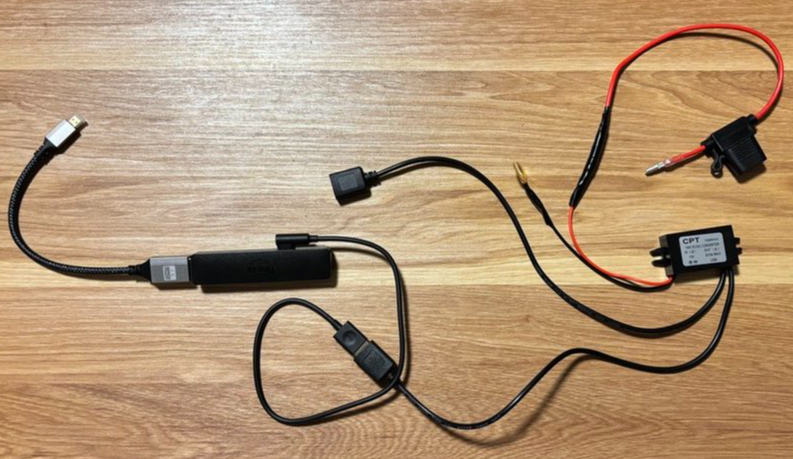
こちらのUSB電源ポートには、プラス線(赤)とアース線(黒)がついているだけで端末はむき出しなので、配線作業をする必要があります。
具体的には、以下の2つの作業を行いました。
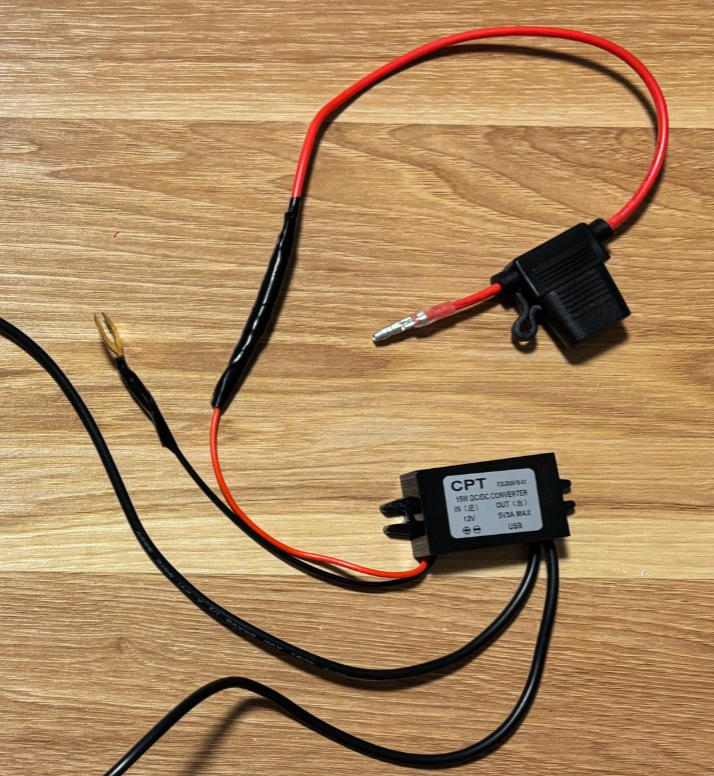
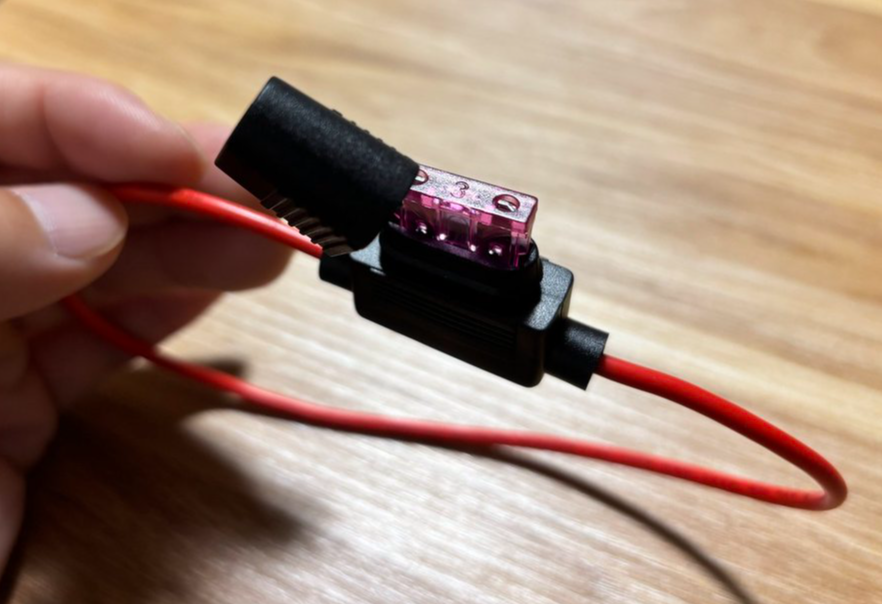
ヒューズは、プラス線の許容電流を考慮して容量3Aのものを取り付けました。
 チロル
チロルUSB電源ポートの最大出力が5V・3Aのため、通常時ヒューズには最大で1Aちょっと流れる計算です。
ちなみにヒューズの考え方については以下の記事にまとめていますので、興味があればこちらもご確認ください。

Fire TV Stickまわりの配線
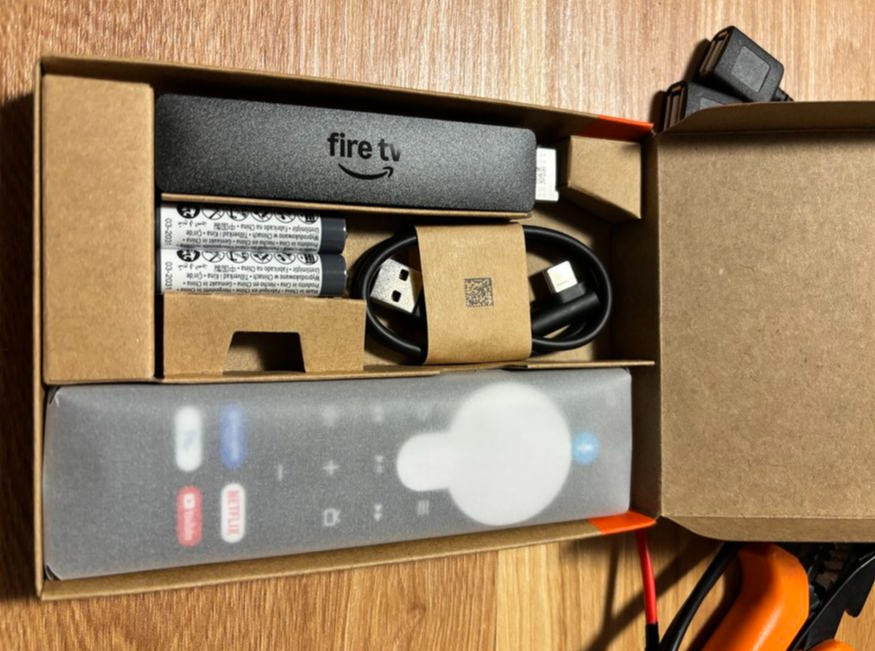
Fire TV Stickに付属されている電源コードを、先ほど準備したUSB電源に接続します。
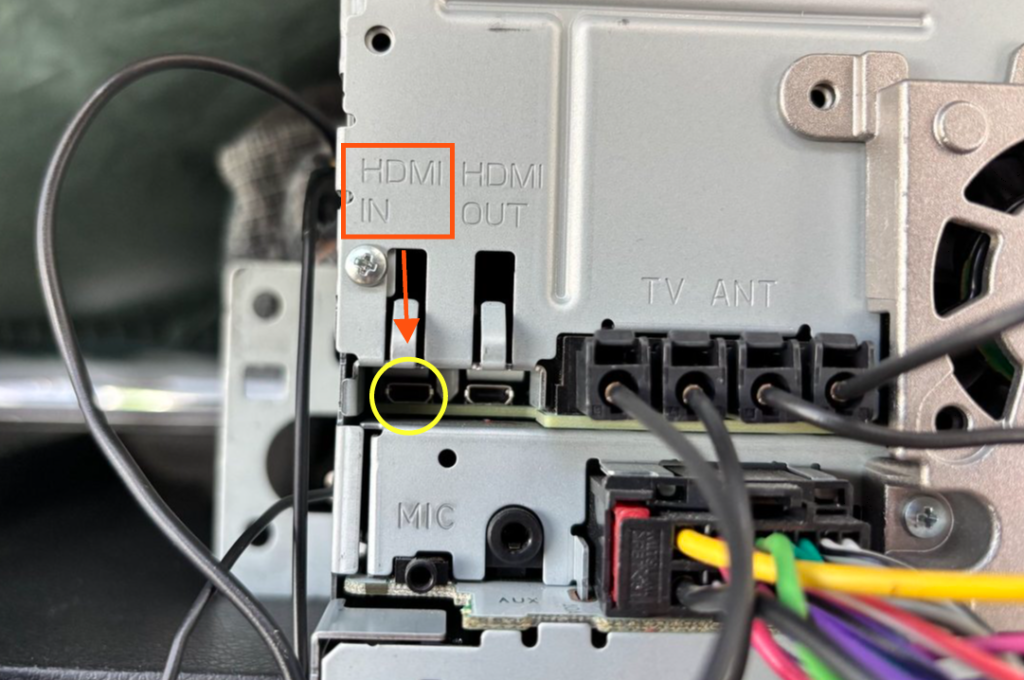
また、ナビのHDMI入力がMicro HDMIの場合は変換コードをつなげておきましょう。
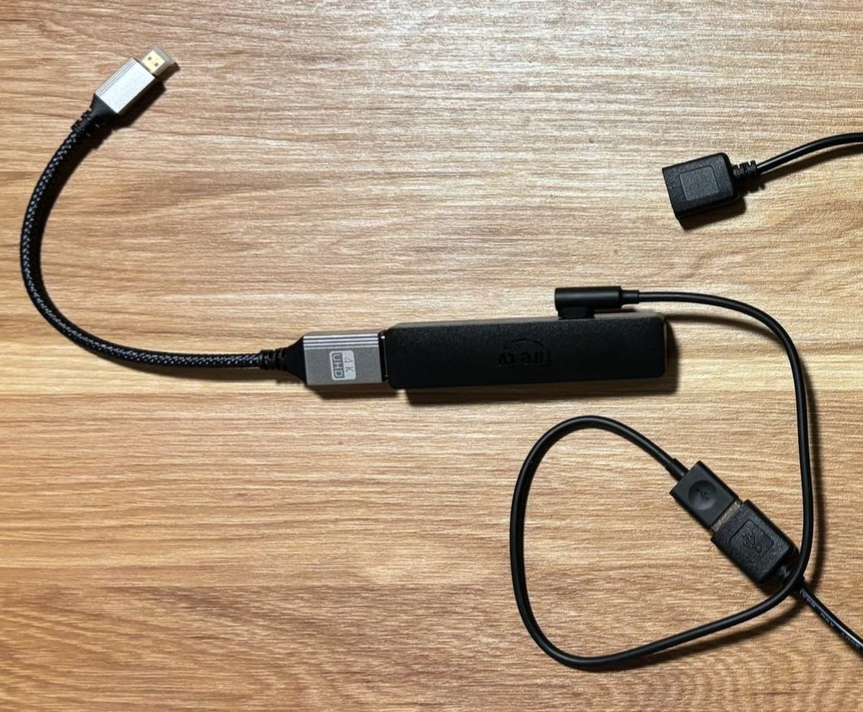
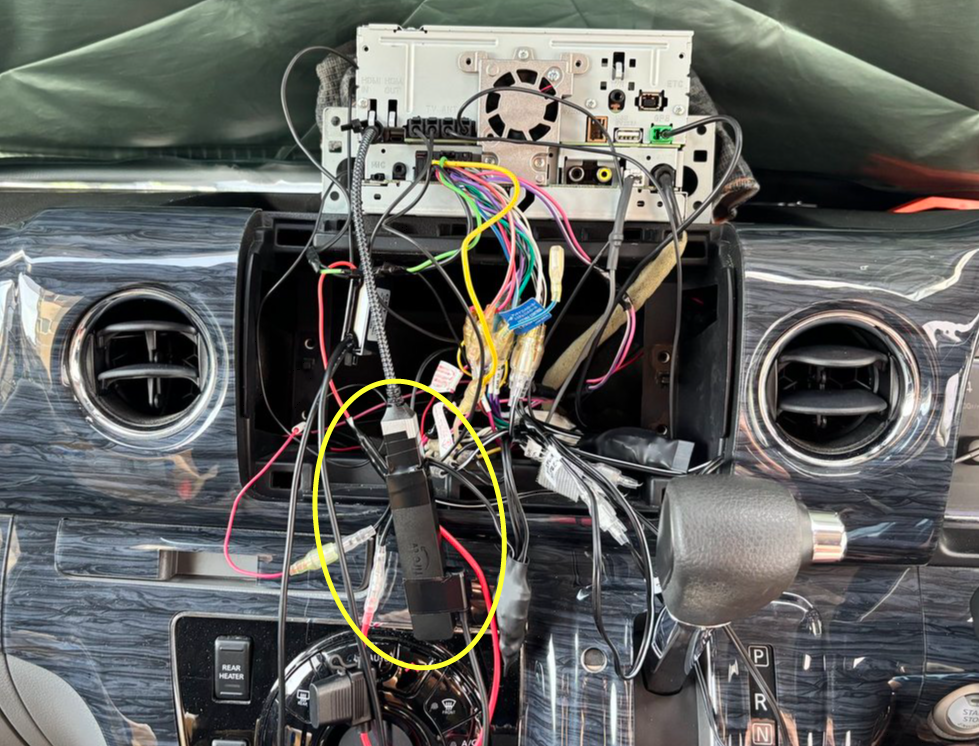
配線の全体像としては、こんな感じになっています。
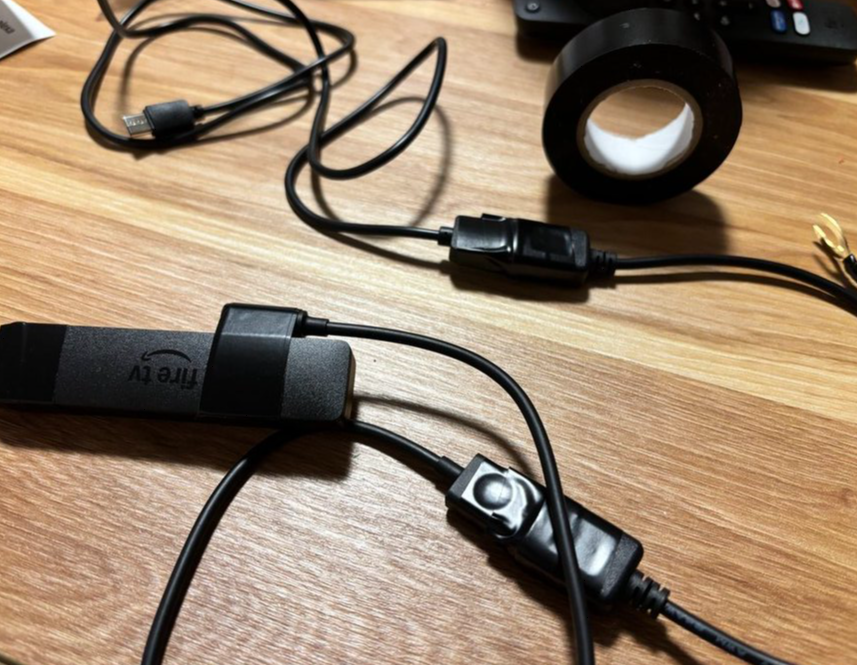
これらの配線はカーナビの裏に押し込むので、外れたりしないように絶縁テープで固定しておくといいと思います。
ナビ取り外し
ナビ裏の配線にアクセスする必要があるので、ナビの取り外しを行います。
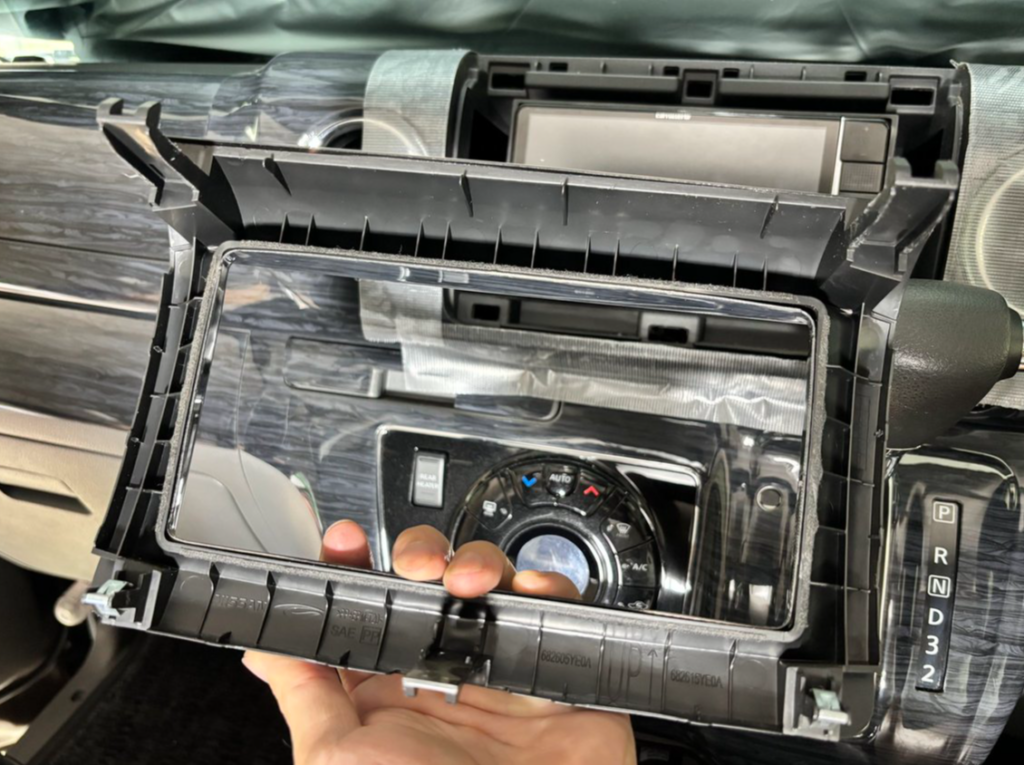
ナビはCD取出し時の横倒し状態にしておくと、ナビパネルを取り外しやすくなります。ちなみにこちらの車両はNV350キャラバンです。
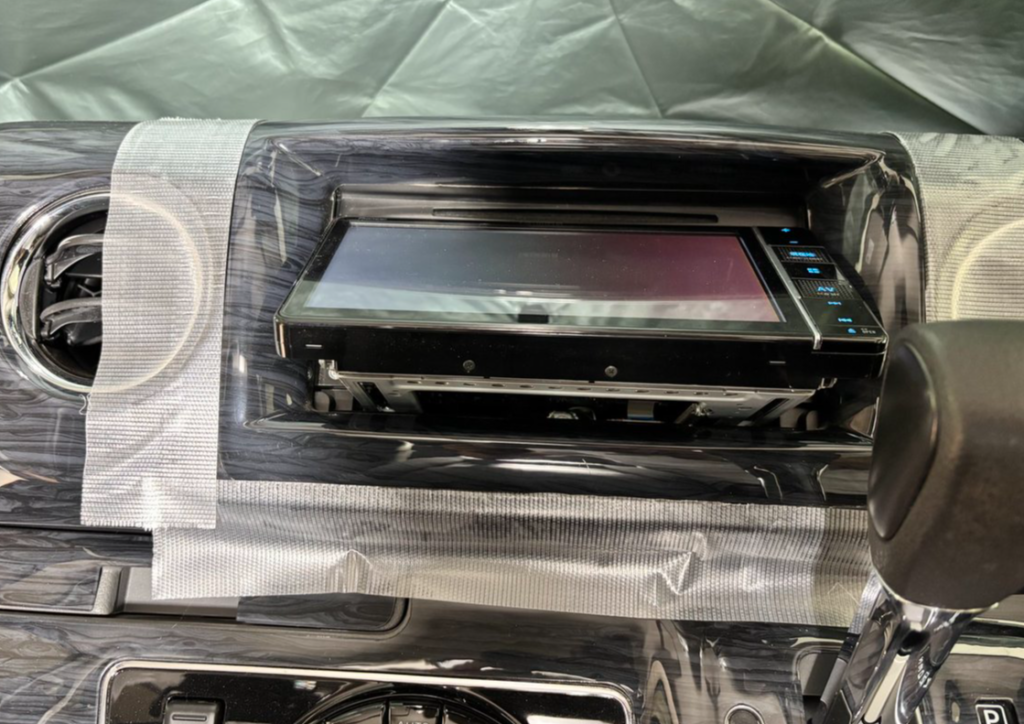
下側3か所に爪がかかっており、そこを外すと上側のヒンジ状になっている部分は簡単に外れます。
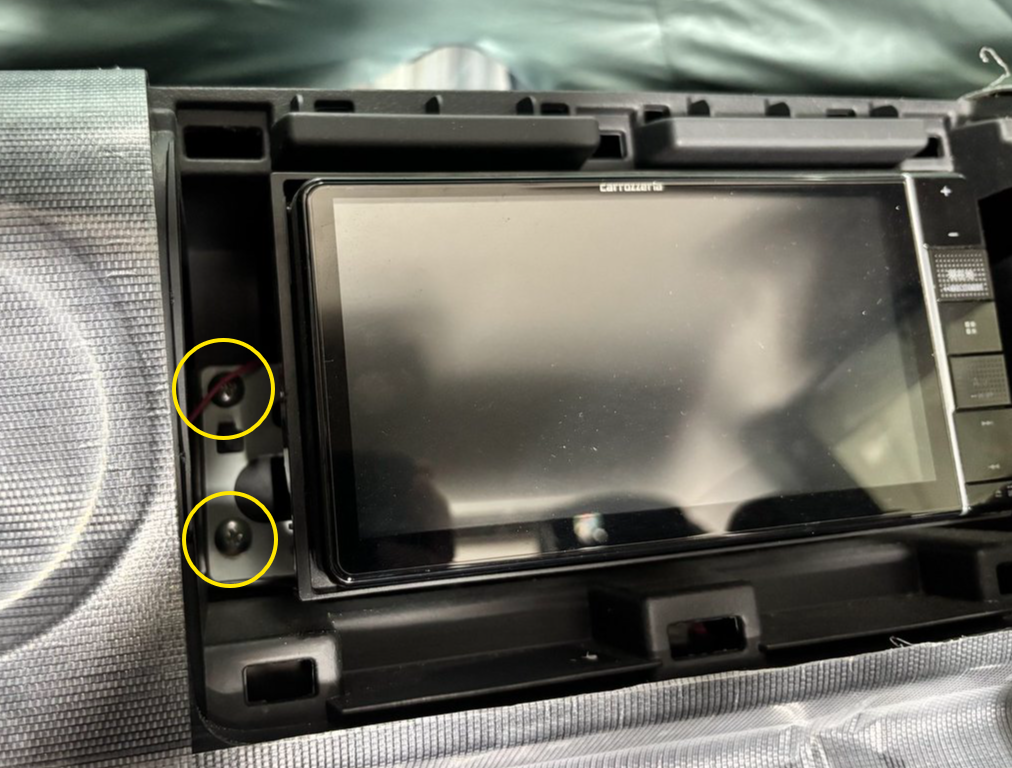
ナビは左右2か所ずつをネジで固定されているので、すべて取り外します。
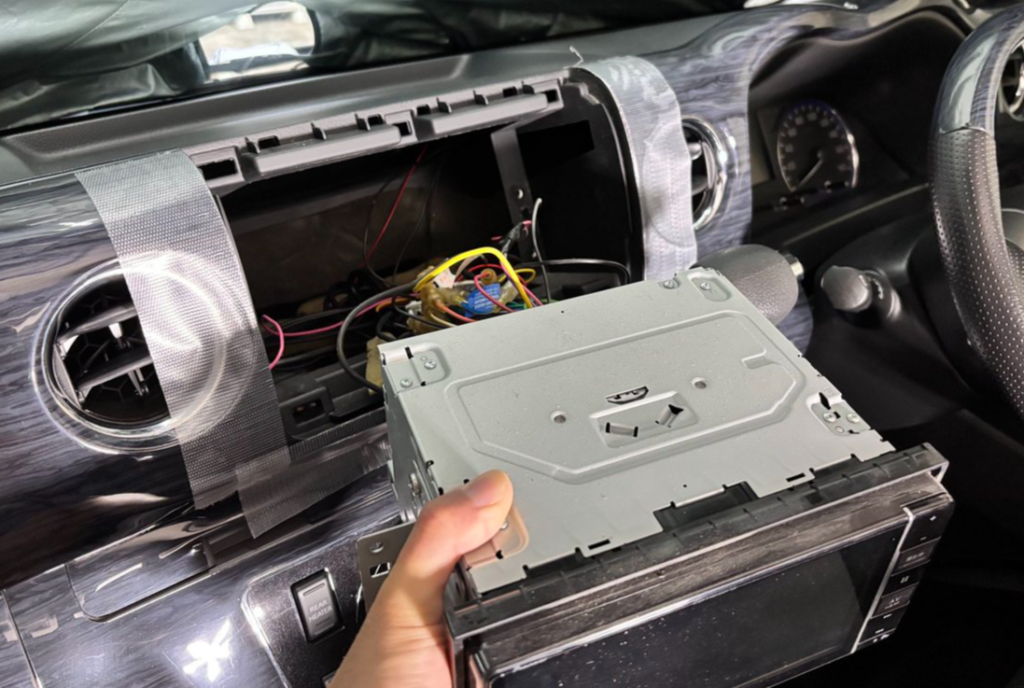
ネジがとれたらナビは取り出すことができるので、ナビ配線を奥から引き出します。
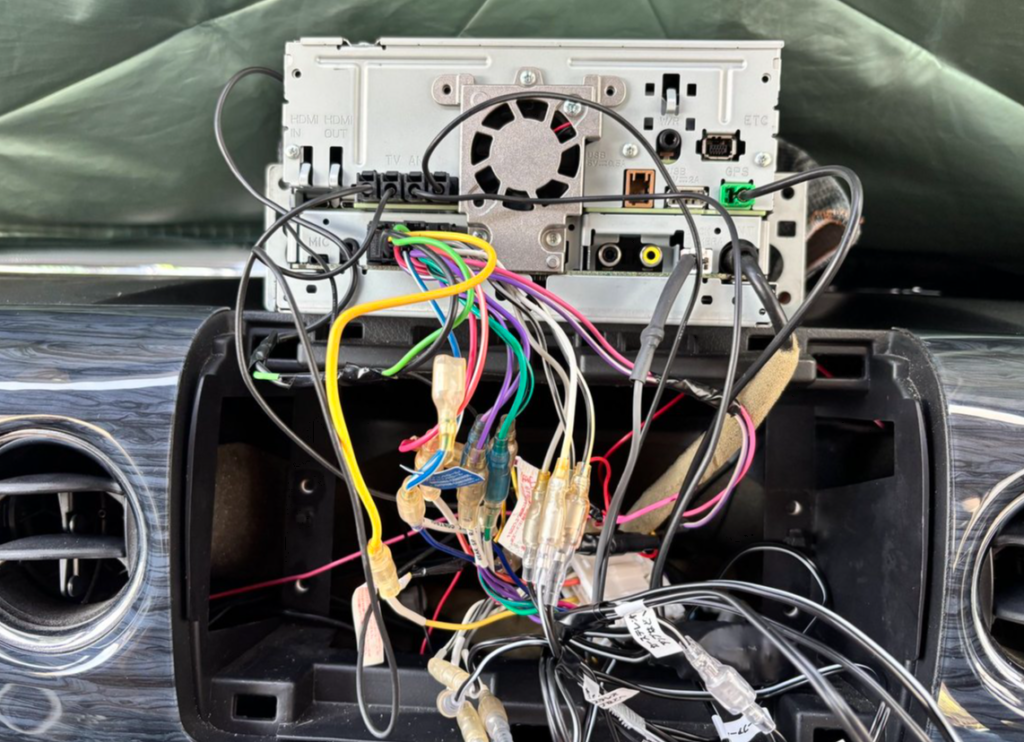
ナビ裏はこのように多くの配線がつながっています。
USB給電ポート取り付け
電源が入った状態での作業は、ショートによる機器破損や故障の原因となります。作業を始める前に、必ず車のバッテリーのマイナス端子を外してから安全に行ってください。
今回はアクセサリー電源(ACC)から、USB給電ポートの電源をとります。
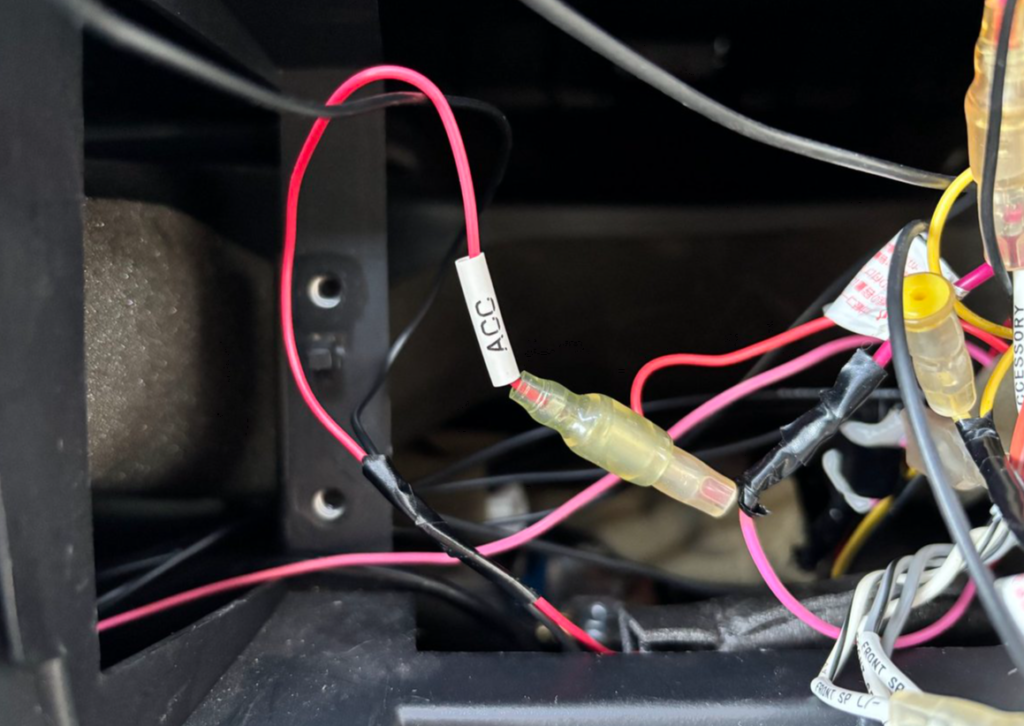
配線を割り込ませるために、ギボシ端子接続をはずします。
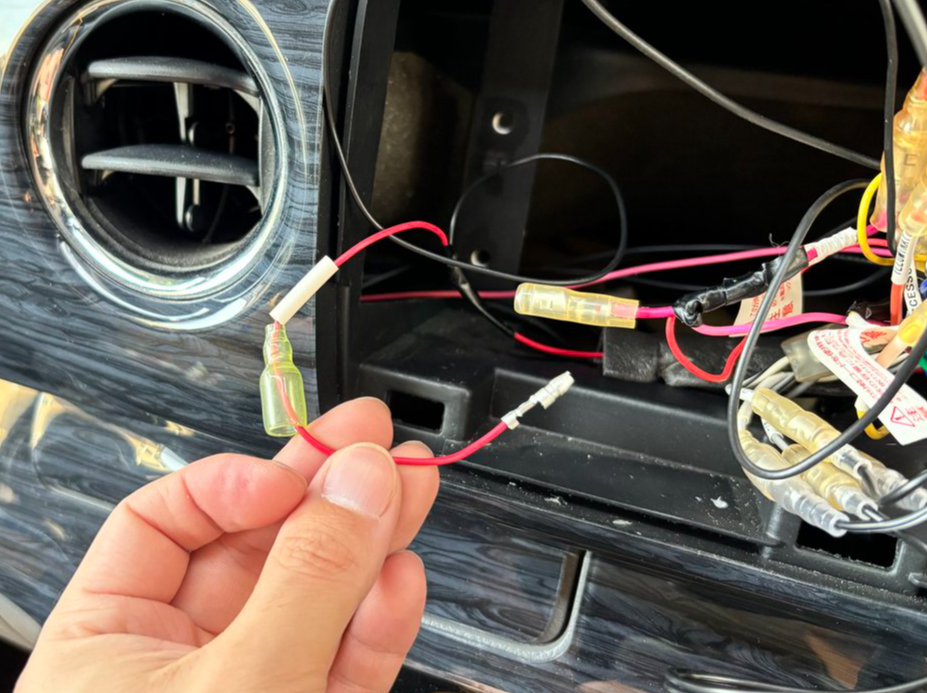
はずしたところに分岐ハーネスを取り付け、片方はもとのACC配線をつないでおきます。
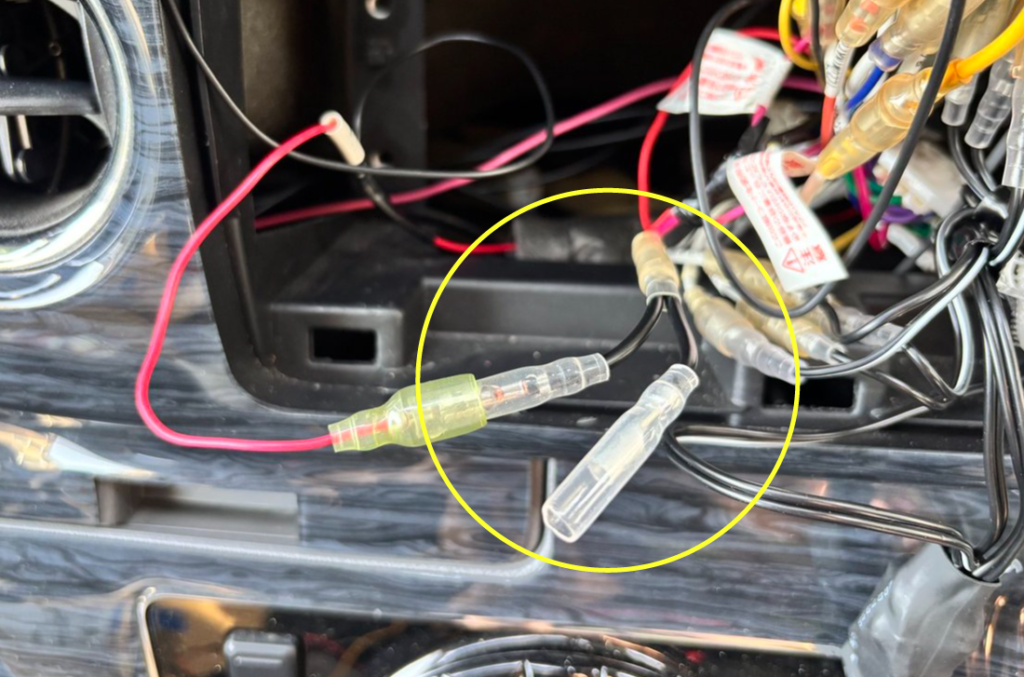
もう片方の分岐に、事前に用意していたUSB給電配線(プラス)をつなげます。
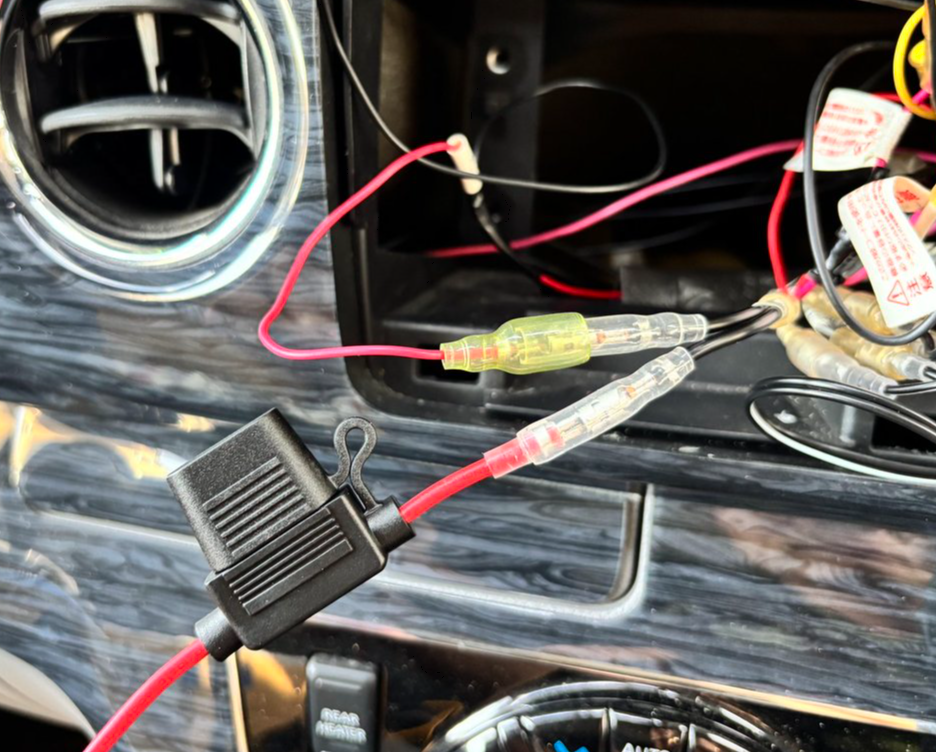
USB給電ケーブルのアースは、ナビについている他のアースと一緒に取り付けておきましょう。
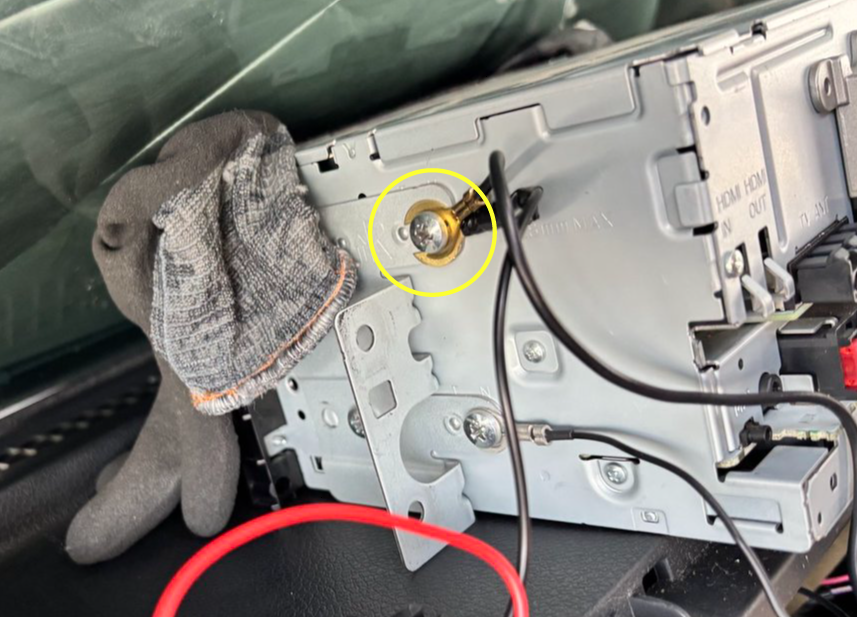
これで、USB給電ケーブルの配線は完了です。
Fire TV Stick取り付け
ナビの裏面を見ると「HDMI IN」と書かれたところがあるので、そこにHDMIケーブルを挿します。
走行中外れたりしないように、タイラップを使用して固定しておきました。
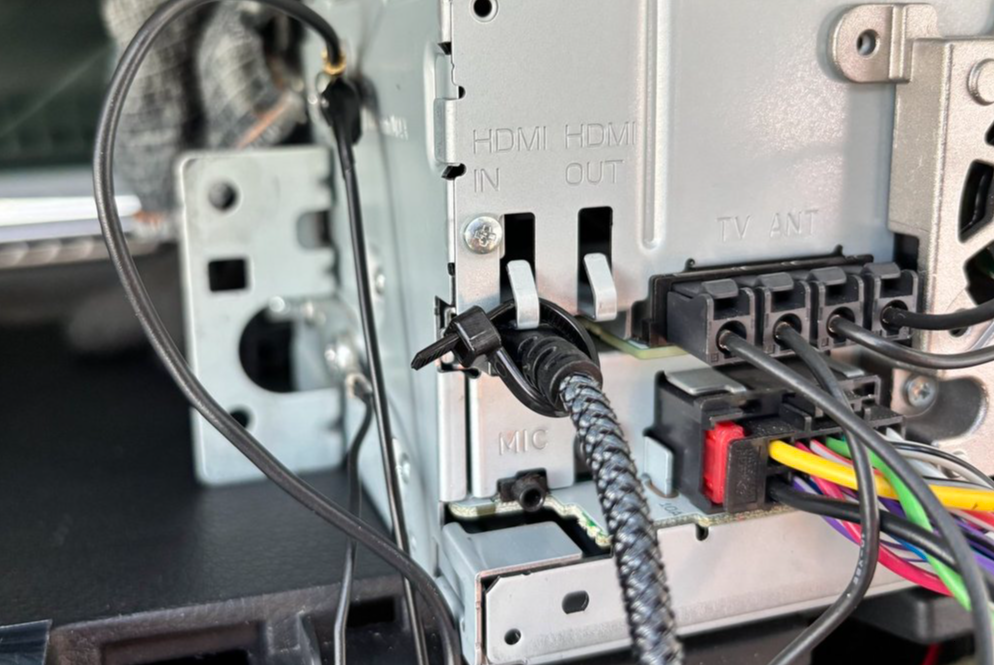
配線後のFire TV Stickは、下の写真のような状態です。
ナビ裏のスペースにこれらの配線を丁寧に押し込んで、逆の手順で元通りにしたら作業は完了です。
カーナビのWi-Fiテザリングを自動化
車内でFire TV Stickを使用する際、スマホをテザリングするのが低コストで機動性が高く便利な方法です。
しかし、車に乗るたびに毎回スマホを操作してテザリングをONにするのは、正直かなり面倒だと思います。
実は、iPhoneの標準アプリを使って設定するだけで、エンジンを始動したときに自動的にWi-Fi接続させる方法があります。
以下の記事で設定方法を詳しく解説していますので、興味があればこちらもあわせてご確認ください。
まとめ
本記事では、Fire TV Stickを使用してカーナビでYouTube・アマプラを観る方法について解説しました。
Wi-Fiテザリングの自動化まで設定すると、エンジンをかけたらすぐに動画視聴をすることができるので非常に便利です。
カーライフが快適になり車で出かけるのがより楽しくなるので、興味がある方はぜひ挑戦してみてください。
チロル本記事が、キャンピングカーDIYに興味がある人にとって少しでも有益になれば嬉しいです。