車内でアンドロイドナビやAmazon Fire TV Stickを楽しむ際、スマホのテザリングは欠かせません。
しかし、車に乗るたびに毎回スマホを操作してテザリングをONにするのは、正直かなり面倒ですよね。
そこでこの記事では、iPhoneの標準アプリを使って、その煩わしい接続操作を完全に自動化する裏ワザを詳しく紹介します。(※Androidの場合、「MacroDroid」という自動化アプリで代用可能)
設定はとても簡単で、数分で終わります。
 チロル
チロルこの記事は以下のような方におすすめ!
・アンドロイドナビを使用している
・車内で気軽に動画視聴を楽しみたい
・テザリングの煩わしさから解放されたい
テザリングとは
テザリングとは、スマホの電波を使って、パソコンやカーナビなどをインターネットに接続する機能のことです。
スマホの設定画面にある「インターネット共有」を「オン」にすることで使用可能になります。
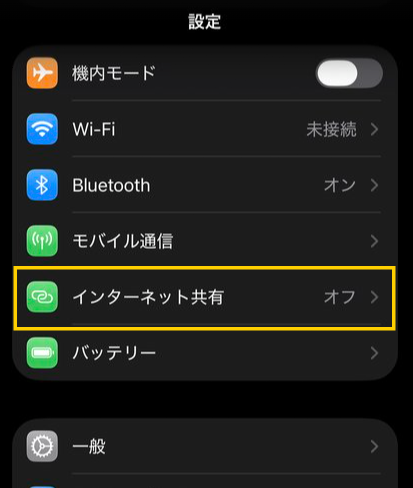
これにより、車用に新しくWi-Fiの契約をしなくても、スマホのデータ通信量を分け合う形で、カーナビを簡単にネットへ繋ぐことができます。
テザリング自動化とは
本記事における「テザリング自動化」とは、車のエンジンのオン/オフに連動してスマホへ一切触れることなく、カーナビとテザリング接続を完了させる仕組みのことを指しています。
通常、テザリングを使うには「スマホをポケットから取り出す」「ロックを解除する」「設定画面を開いてオンにする」という面倒なステップが必要です。

これを、iPhoneの「ショートカット」という標準アプリの機能を使い、エンジンのオン/オフをトリガーにして、裏で自動的にテザリング接続を完了させます。
テザリング自動化のメリット
最大のメリットは、車内のネット環境を完全なストレスフリーにできることです。
自動化しておくことで、以下のような恩恵があります。
・手間がゼロ:スマホをポケットに入れたまま、エンジンをかけるだけでナビがネットに繋がる
・時短と安全:出発前にスマホを無駄に操作する時間がなくなり、運転に集中できる
・ナビの活用:ネット接続の面倒がなくなり、マップ更新やYouTubeの再生など、ナビの便利なオンライン機能を余すことなく使い倒せる
日々の「ちょっとした面倒」を完全に消し去れるのが、テザリング自動化の価値です。
テザリング自動化の手順
Bluetooth接続をオンにする
この自動化の技を使うには、スマホとカーナビがBluetoothで接続されていることが必須条件です。
まだ設定していない方や、うまく繋がらない方は、まずはナビとスマホのBluetooth設定を完了させておきましょう。
手動で一度 Wi-Fi接続しておく
この自動化システムは、一度手動で接続したことがあるWi-Fiネットワークをカーナビが記憶していることが前提条件です。
一度も接続したことがない、あるいはナビ側にパスワードが保存されていない状態では、自動化の設定をしても自動でWi-Fiは繋がりません。
以下のことを確認しておきましょう。
チロルこの「最初の1回(パスワードの手動登録)」だけは、自動化の設定を始める前に必ず済ませておきましょう。
エンジン始動でテザリングを自動オンにする
Bluetooth、Wi-Fiの事前準備が完了したら、いよいよ自動化の設定を進めていきます。
自動化には、iPhoneの標準アプリである「ショートカット」を使用します。(※Androidの場合、「MacroDroid」という自動化アプリで代用できるようです)
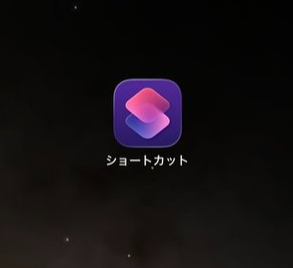
「ショートカット」を開くとこのような画面になりますので、「新規オートメーション」を押します。
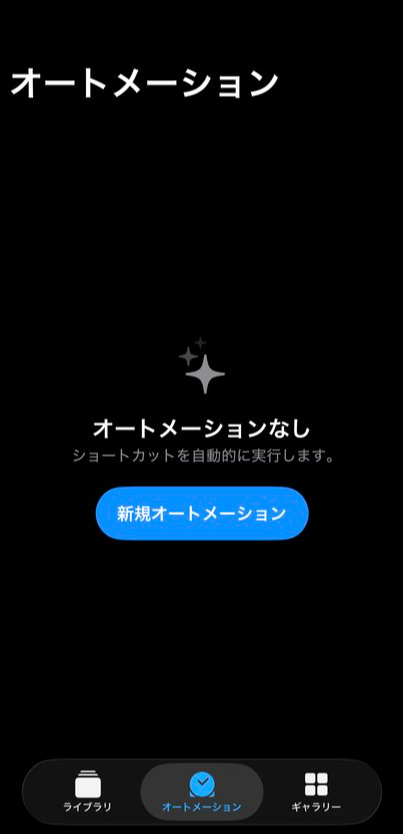
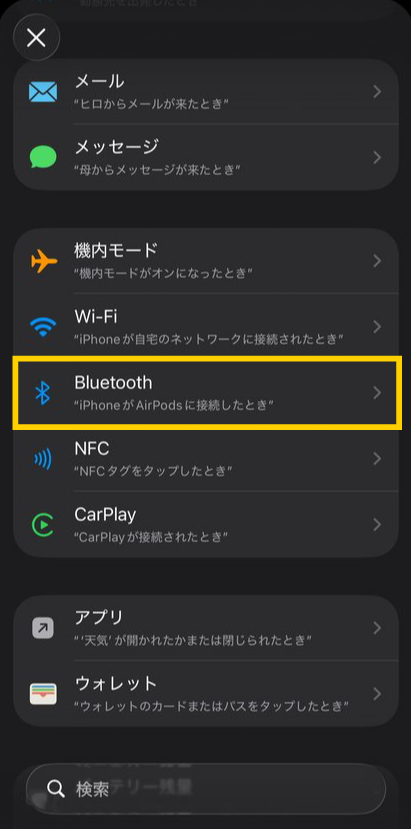
下にスクロールすると「Bluetooth」があるのでタップしましょう。
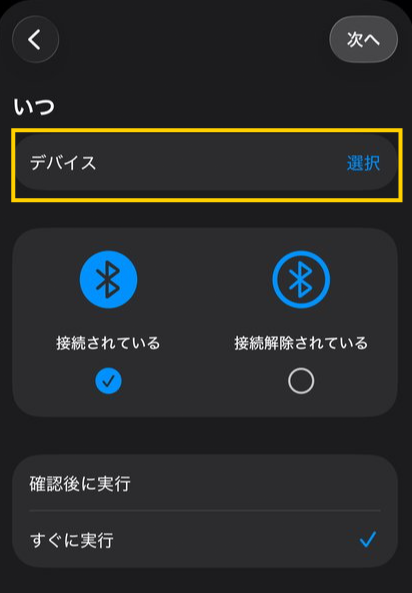
「デバイス」を選択します。
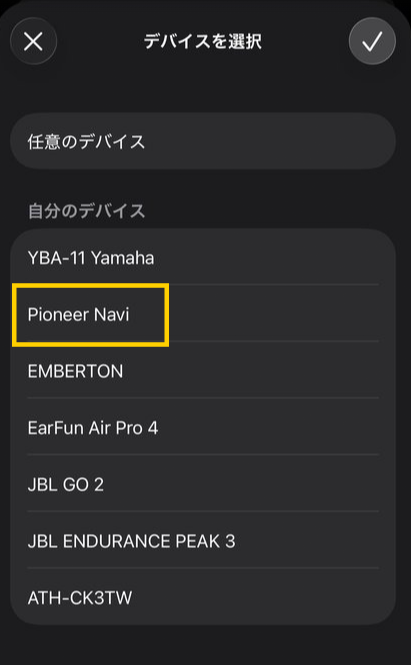
選択肢が出てくるので、ご自身が使用しているカーナビを選択しましょう。
ここでは「Pioneer Navi」を選択します。
一度でもBluetooth接続したことがあれば、ここに接続先の候補として出てきます。
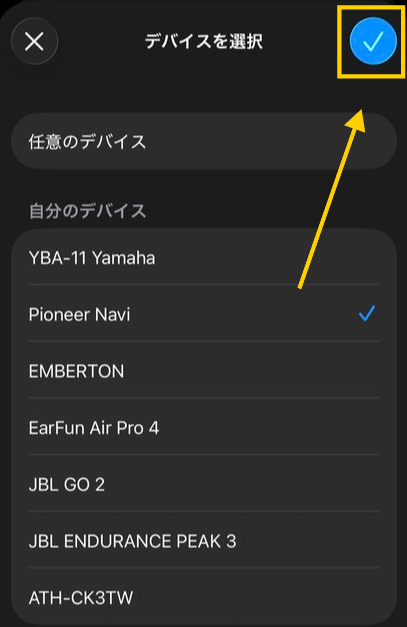
ナビが選択できたらチェックマークをタップします。
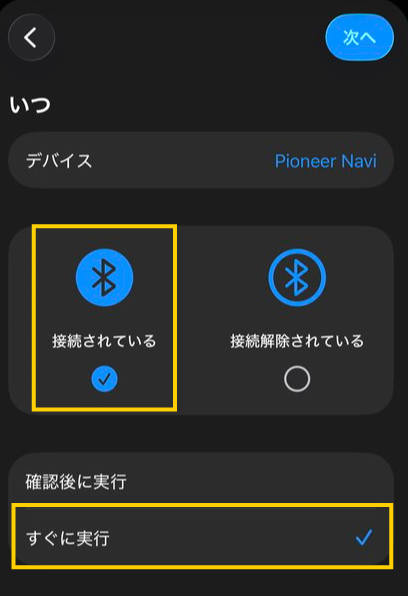
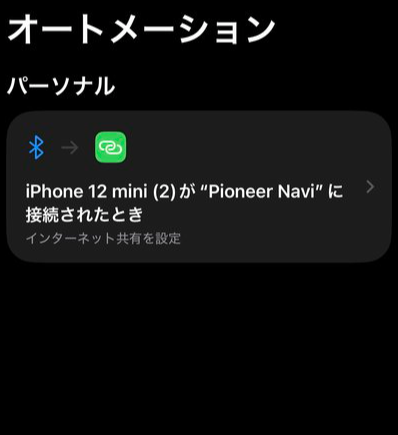
「接続されている」、「すぐに実行」にチェックマークを入れて、「次へ」を押します。
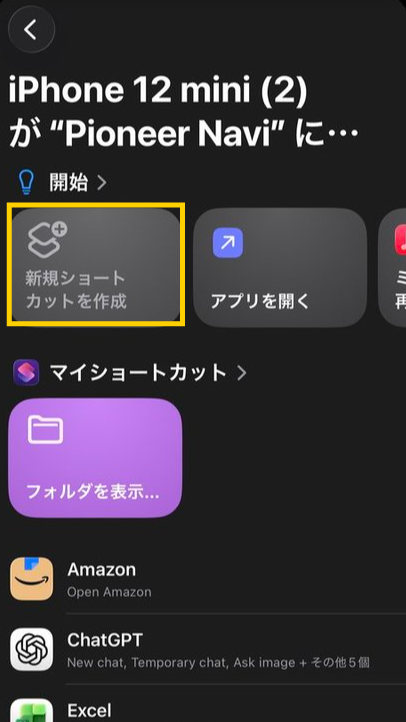
こちらの画面に切り替わるので、「新規ショートカットを作成」を押しましょう。
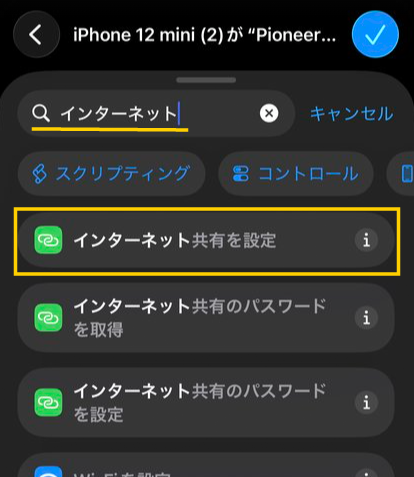
検索窓に「インターネット」と入れると「インターネット共有を設定」が出てきますので、それをタップしましょう。
「インターネット共有を『オン』」になっていることを確認して、チェックマークを押します。
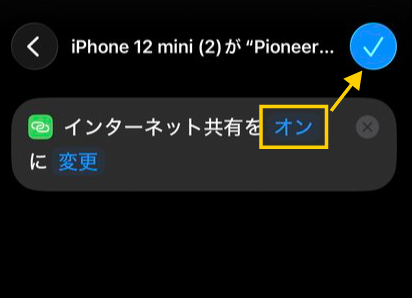
以上で自動接続の設定は完了です。
「エンジン始動→Bluetooth接続→Wi-Fi接続」の順番で起動していきます。
エンジン停止でテザリングを自動オフにする
エンジンを切った時に自動でWi-Fiテザリングが解除されるように、同様の手順で自動オフの設定を進めていきます。
「Bluetooth」をタップしましょう。
「接続解除されている」、「すぐに実行」にチェックマークを入れて、「次へ」を押します。
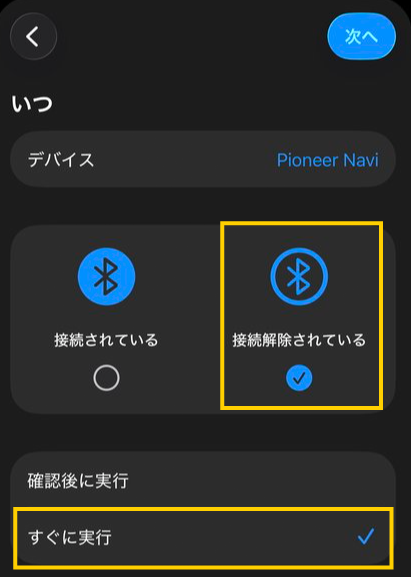
「新規ショートカットを作成」を押します。
検索窓に「インターネット」を入れて、「インターネット共有を設定」をタップします。
「インターネット共有を『オフ』」になっていることを確認して、チェックマークを押します。
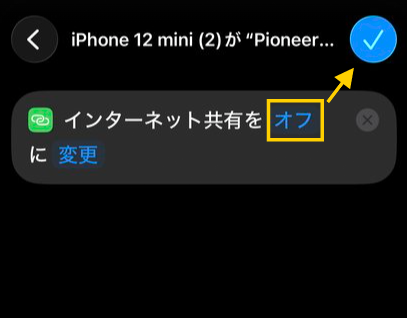
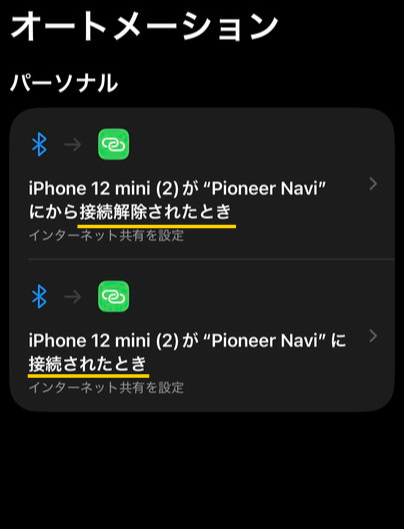
これで自動オフの設定は完了です。
「エンジン停止→Bluetooth接続オフ→Wi-Fi接続オフ」の順番で起動していきます。
まとめ
本記事では、カーナビのWi-Fiテザリングを自動化する裏ワザについて紹介しました。
スマホを使用したテザリングは便利な一方で操作の煩わしさがありましたが、接続を自動化することによってその欠点を解消することができました。
これにより気軽にマップ更新やYouTubeの再生など、ナビの便利なオンライン機能を満喫することができますのでぜひ試してみてください。
チロル本記事が、キャンピングカーDIYに興味がある人にとって少しでも有益になれば嬉しいです。
【親記事はこちら】